iCoder
Nano Banana trong Gemini cho phép tải ảnh lên rồi mô tả phần cần chỉnh. Với ảnh sản phẩm, hãy bắt đầu bằng một ảnh gốc rõ nét, ghi rõ vùng thay đổi và kiểm tra lại những chi tiết quyết định người mua sẽ nhận được gì. Hướng dẫn tạo và chỉnh ảnh của Google
1. Tải ảnh và thay nền
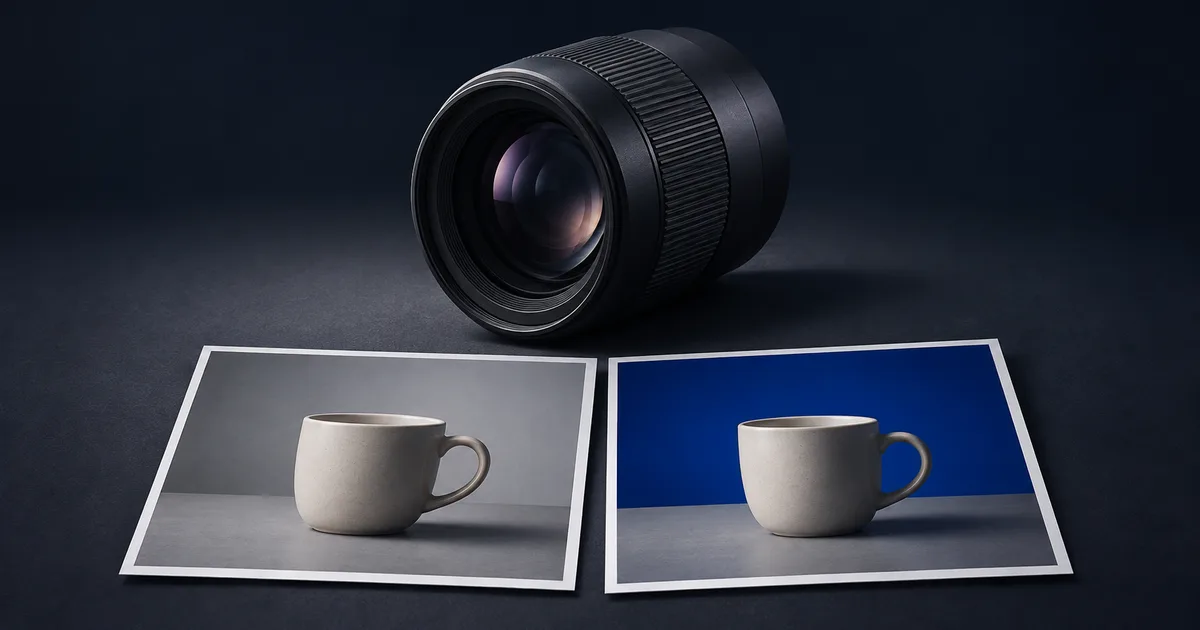
Mở Gemini, tải ảnh của bạn lên hoặc chọn ảnh từ thư viện của Gemini, sau đó nhập yêu cầu chỉnh sửa. Bài thực hành dùng ảnh một chiếc cốc gốm, chụp nghiêng trên bàn. Giữ một bản gốc để đối chiếu.
Chỉnh ảnh đã tải lên thành ảnh sản phẩm. Chỉ thay nền phía sau chiếc
cốc bằng nền xám sáng mờ. Giữ nguyên màu men, hình dáng quai,
họa tiết, vị trí và tỷ lệ chiếc cốc. Giữ bóng tiếp xúc tự nhiên
dưới đáy. Không thêm chữ hay đạo cụ.
Chọn phiên bản có viền quai rõ, không bị nhập vào nền. Nếu nền đúng nhưng cốc bị đổi màu, quay lại ảnh gốc và thử lại với yêu cầu ngắn hơn. Sửa tiếp nhiều lượt trên một bản đã sai dễ làm chi tiết lệch thêm.
2. Xóa một vật thể cụ thể
Gọi vật thể theo màu, vị trí và tương quan với chủ thể để AI xác định đúng vùng. Thử riêng thao tác này trước khi kết hợp với thay nền.
Chỉ xóa chiếc thìa kim loại ở góc dưới bên phải, cách chiếc cốc
một khoảng nhỏ. Lấp vùng đó bằng vân gỗ cùng hướng với phần
bàn liền kề. Giữ nguyên chiếc cốc, họa tiết và bóng đổ của cốc.
3. So sánh trước khi dùng ảnh
Mở hai ảnh cạnh nhau ở mức phóng 100%. Kiểm tra quai, viền, chữ hoặc logo, màu, bóng tiếp xúc và các đường vân quanh vùng đã xóa. Nếu chi tiết nhãn phải chính xác, giữ chi tiết thật từ ảnh gốc và xử lý nền bằng lớp hoặc mặt nạ trong trình chỉnh ảnh. Với ảnh có người hoặc tài liệu nội bộ, chỉ tải lên nội dung bạn có quyền xử lý.
Sau khi duyệt ảnh, bạn có thể dùng công cụ đổi ảnh sang WebP của iCoderX để xuất bản trên web, hoặc dùng ảnh làm tư liệu cho storyboard phim Seedance.
Ảnh bìa minh họa do AI tạo cho iCoderX.